
Instalacija Windows 10 na Proxmox-u može biti veoma korisna kada vam je potrebna virtuelna mašina za testiranje servisa, administraciju, udaljeni pristup ili svakodnevne zadatke u „homelab“ okruženju. U ovom tekstu predstaviću brzo kako sam instalirao Windows 10 na Proxmox i koja osnovna podešavanja preporučujem nakon instalacije.
Kako često imam potrebu da testiram različite servise i alate, kako u Windows, tako i u Linux okruženju, u svom homelab okruženju redovno koristim virtuelne mašine. U ovom slučaju cilj je bio da pripremim jednu stabilnu i dovoljno laganu Microsoft Windows 10 mašinu za remote pristup, osnovne administrativne zadatke i povremeni rad u browseru.
Neću se u ovom tekstu detaljno baviti platformama za virtuelizaciju, već konkretnim postupkom instalacije Windows virtuelne mašine u mom kućnom okruženju. Proxmox mi se u praksi pokazao veoma dobro, a trenutno na njemu bez problema rade tri virtuelne mašine na HP EliteDesk 800 G3 Mini PC računaru sa sledećim karakteristikama:
- Intel Core i5-7500
- 16 GB RAM
- 256 GB SSD
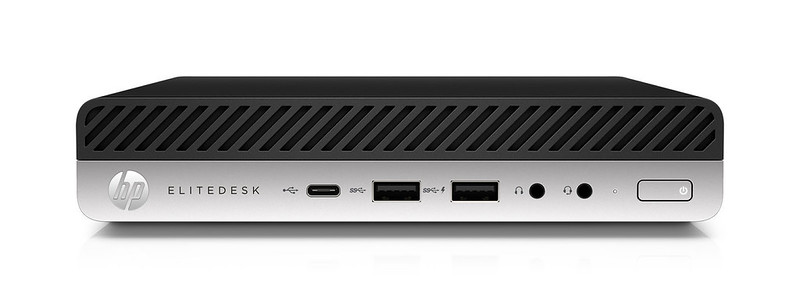
Slika EliteDesk 800 G3 Mini PC by Pierre Lecourt
1. Provera kapaciteta Proxmox hosta
Pre nego što krenete u instalaciju, potrebno je da proverite da li host ima dovoljno resursa za pokretanje jedne lakše Windows virtuelne mašine namenjene za udaljeni pristup, osnovne administrativne zadatke i povremeni rad u browseru.
U mom slučaju ovaj host bez problema pokreće više virtuelnih mašina, ali je važno da i vi proverite raspoloživ procesor, RAM i prostor na hard diskovima pre nego što dodelite resurse novoj VM.
2. Izbor operativnog sistema
Pošto mi je bila potrebna Windows 10 mašina kojoj mogu da pristupam i van lokalne mreže, odlučio sam se upravo za ovu verziju sistema. Iako je Windows 11 već uveliko standard, Windows 10 mi je i dalje veoma praktičan za testiranje pojedinih servisa i administrativnih scenarija.
Za aktivaciju sistema potrebno je obezbediti odgovarajuću i validnu Windows licencu, u skladu sa vašim potrebama i načinom korišćenja.
3. Kako pristupati Windows mašini van LAN okruženja?
Za udaljeni pristup postoji više rešenja, kao što su TeamViewer, AnyDesk, RustDesk i slični alati. U mom slučaju izbor je pao na Tailscale, koji već duže vreme koristim i sa kojim imam veoma dobra iskustva.
Na ovaj način dobio sam jednostavan i bezbedan pristup Windows mašini spolja, bez potrebe da sistem bude direktno izložen internetu.
Plan je bio jednostavan: pripremiti Windows 10 VM, omogućiti korisnički nalog sa odgovarajućim privilegijama i zatim pristupati mašini putem bezbedne mreže i Remote Desktop servisa.
4. Priprema instalacionih fajlova
Pre same instalacije potrebno je da na Proxmox storage otpremite sledeće ISO fajlove:
- Windows 10 ili Windows 11 ISO
- VirtIO driver ISO
Bez VirtIO drajvera Proxmox virtuelni disk tokom instalacije najčešće neće biti vidljiv operativnom sistemu, pa je ovaj korak obavezan.
5. Kreiranje virtuelne mašine u Proxmox-u
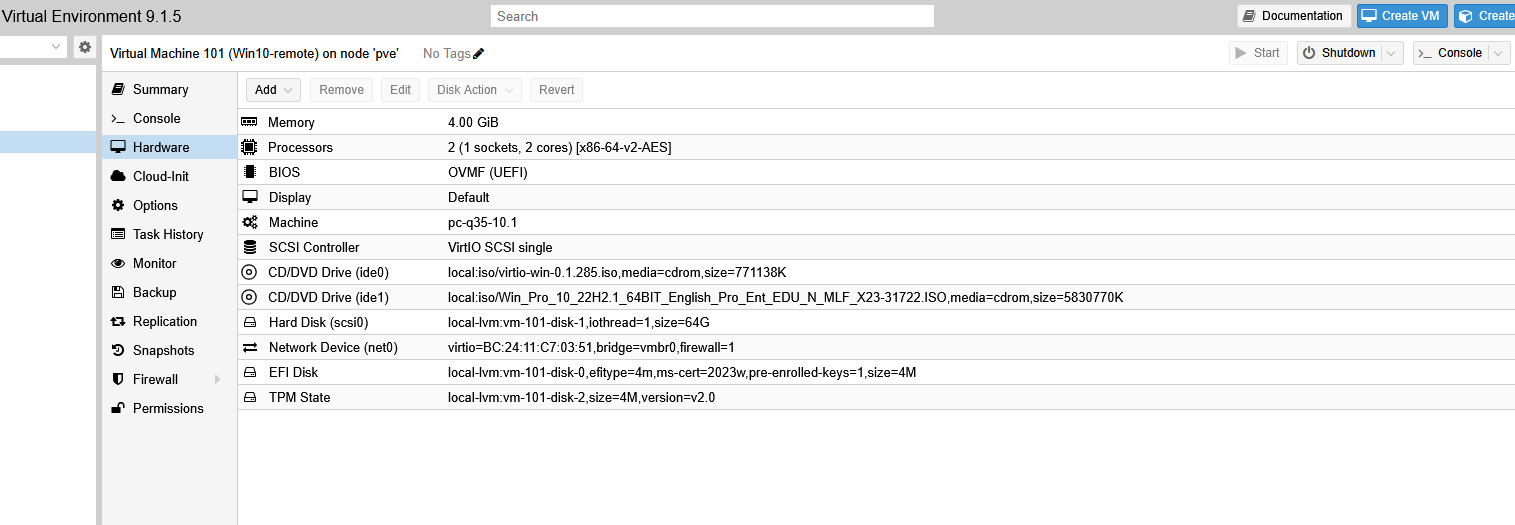
Na HP EliteDesk 800 G3 Mini PC računaru za ovu virtuelnu mašinu koristio sam sledeća podešavanja:
- BIOS: OVMF (UEFI)
- Machine: q35
- TPM: verzija 2.0
- Disk: 64 GB
- SCSI Controller: VirtIO SCSI single
- CPU: 2 jezgra
- RAM: 6 GB
- Network model: VirtIO
- Firewall: uključen na mrežnoj kartici
Ova konfiguracija se u mom slučaju pokazala sasvim dovoljnom za lagan i stabilan rad Windows 10 virtuelne mašine.
Nakon kreiranja mašine potrebno je proveriti da su i Windows ISO i VirtIO ISO pravilno povezani sa virtuelnom mašinom kako bi instalacija mogla da prođe bez problema.
6. Instalacija Windows sistema
Tokom instalacije potrebno je pokrenuti Windows ISO, a zatim u koraku za izbor diska ručno učitati odgovarajući VirtIO SCSI drajver. Tek nakon toga virtuelni disk postaje vidljiv i instalacija može da se nastavi.
Ovo je jedan od najvažnijih koraka u celoj proceduri, jer bez odgovarajućeg drajvera Windows instalacija neće prepoznati disk koji je dodeljen virtuelnoj mašini.
Po završetku instalacije preporučljivo je da otvorite Device Manager i instalirate ili ažurirate preostale VirtIO drajvere, kako bi sistem radio optimalno i kako biste izbegli nepotpuno prepoznat hardver.
7. Omogućavanje pristupa putem RDP-a
Kada završite osnovna podešavanja unutar Windows sistema, potrebno je da omogućite Remote Desktop i definišete koji korisnici imaju pravo pristupa.
Radi lakšeg upravljanja preporučujem da virtuelnoj mašini dodelite fiksnu IP adresu. To možete uraditi direktno u Windows-u ili, još praktičnije, kroz DHCP rezervaciju na ruteru na osnovu MAC adrese virtuelne mrežne kartice.
U praksi mi se pokazalo da je DHCP rezervacija urednije rešenje, jer mrežna konfiguracija ostaje centralizovana na ruteru, a adresa mašine se ne menja.
Zaključak
Instalacija Windows 10 na Proxmox-u nije komplikovana, ali zahteva nekoliko važnih koraka, pre svega pravilno podešavanje virtuelne mašine i korišćenje VirtIO drajvera tokom instalacije. Kada se jednom postavi, ovakav Windows VM može biti veoma koristan za testiranje, administraciju i udaljeni pristup u homelab okruženju.
U nekom od narednih tekstova pisaću detaljnije i o podešavanju Tailscale pristupa, kao i o dodatnom obezbeđivanju Windows virtuelne mašine za rad van lokalne mreže.

